Domain bald-im-netz.de kaufen?
Wir ziehen mit dem Projekt
bald-im-netz.de um.
Sind Sie am Kauf der Domain
bald-im-netz.de interessiert?
domain@kv-gmbh.de · 0541-91531010
Domain bald-im-netz.de kaufen?
Was ist ein Steckmodul für SMD-Bauteile?
Ein Steckmodul für SMD-Bauteile ist eine Vorrichtung, die es ermöglicht, SMD-Bauteile auf einer Leiterplatte zu befestigen und zu entfernen. Es besteht aus einem Sockel, in den das SMD-Bauteil gesteckt wird, und Anschlüssen, die mit den entsprechenden Pads auf der Leiterplatte verbunden werden. Dadurch kann das Bauteil leicht ausgetauscht werden, was besonders bei der Entwicklung und Reparatur von elektronischen Geräten nützlich ist. **
Was fehlt jetzt im Finder?
Es ist schwierig, eine genaue Antwort auf diese Frage zu geben, da der Finder ein sehr umfangreiches und vielseitiges Programm ist. Es könnte sein, dass bestimmte Funktionen oder Optionen fehlen, die für Ihre spezifischen Bedürfnisse wichtig sind. Es könnte auch sein, dass es bestimmte Fehler oder Probleme gibt, die behoben werden müssen. Es wäre hilfreich, weitere Informationen zu haben, um eine genauere Antwort geben zu können. **

Ähnliche Suchbegriffe für Finder-Steckmodul-mit-Diode
Top-Angebote
Produkte zum Begriff Finder-Steckmodul-mit-Diode:
-
Brandes, Udo: Daten mit dem Raspberry Pi im Netz speichern und visualisierenDaten mit dem Raspberry Pi im Netz speichern und visualisieren , Mit seiner Energieeffizienz und seinem reichen Spektrum an quelloffener Software eignet sich der Einplatinencomputer Raspberry Pi auch für die Speicherung von Daten und deren grafische Aufbereitung lokal oder im World Wide Web (WWW). Dieses Buch stellt verschiedene Datenbankmodelle und diverse Datenbanksoftware vor: SQL: MariaDB, SQLite InfluxDB: Telegraf Grafana MQTT Verschlüsselung mit RPi Apache PHP Node RED Docker Es zeigt darüber hinaus ausgewählte Ansätze, gespeicherte Daten anzuzeigen und zu verwalten. Ein eigener Abschnitt ist sowohl der SSL-Verschlüsselung der Verbindung als auch dem Betrieb von Servern im WWW gewidmet. Das Buch richtet sich an alle, die neugierig sind und gerne die Möglichkeiten des Raspberry Pi ausloten möchten, die einen Einstieg in das Datenmanagement mit Datenbanken suchen, die mit einfachen Mitteln schnell loslegen möchten, die Alternativen aufgezeigt bekommen möchten, die in komprimierter Form Tipps für eigene Entwicklungen suchen, die Freude am eigenen Entwickeln und Realisieren haben. Programmierkenntnisse und -erfahrungen sind für die Installation der Software nicht erforderlich. Jeder einzelne Schritt wird detailliert beschrieben und mit Screenshots visuell unterlegt. , Eiskratzer & Schneebürste > Autopflege & Aufbereitung , Erscheinungsjahr: 20231002, Produktform: Kartoniert, Autoren: Brandes, Udo, Seitenzahl/Blattzahl: 278, Abbildungen: farbige Abbildungen, Keyword: Datenbank; Datenbanksoftware; Internet; Raspberry Pi; Software, Fachschema: Database~Datenbank~Raspberry Pi (Einplatinencomputer), Warengruppe: HC/Elektronik/Elektrotechnik/Nachrichtentechnik, UNSPSC: 49019900, Warenverzeichnis für die Außenhandelsstatistik: 49019900, Länge: 237, Breite: 175, Höhe: 20, Gewicht: 537, Produktform: Kartoniert, Genre: Mathematik/Naturwissenschaften/Technik/Medizin,39,80 €*Versand: 0,00 €Sichere Weiterleitung zum Anbieter
-
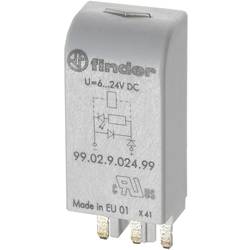
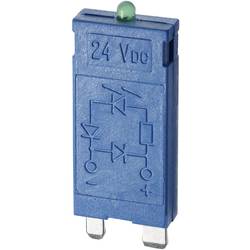
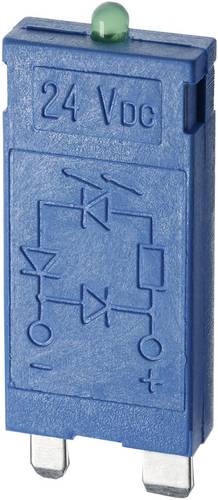
Finder Steckmodul mit EMV-Entstörbeschaltung, mit Diode, mit LED 99.02.9.220.99 Leuchtfarben: Grün Passend für Modell (Relais): Finder 96.04, Finder 96.02 1 St.Graues Steckmodul mit grüner LED, Freilaufdiode und Verpolschutzdiode (+ an A1).3,49 €*Versand: 4,95 €Sichere Weiterleitung zum Anbieter
-
Finder Steckmodul mit Diode, mit Anzeige, LED 99.02.9.024.79 Leuchtfarben: Grün Passend für Modell (Relais): Finder 99.02 Piece 1 St.Steckmodul, grüne LED und Freilaufdiode und Verpolschutzdiode (+ an A2), keine Standardpolarität, 12-24 V DC, Farbe grau3,40 €*Versand: 4,95 €Sichere Weiterleitung zum Anbieter

-
Warum kann man Finder nicht mit CMD + Q beenden?
Finder kann nicht mit CMD + Q beendet werden, da der Finder ein integraler Bestandteil des Betriebssystems macOS ist und das Beenden des Finders das Betriebssystem instabil machen könnte. Stattdessen kann der Finder über das Menü "Finder" in der Menüleiste oder durch Klicken auf das Finder-Symbol in der Dock-Leiste beendet werden. **
-
Wie aktiviert man AirDrop im Finder?
Um AirDrop im Finder zu aktivieren, öffnen Sie zunächst ein neues Finder-Fenster. Klicken Sie dann auf "AirDrop" in der Seitenleiste des Finder-Fensters. Anschließend können Sie auf "Erlauben" klicken, um AirDrop zu aktivieren. Stellen Sie sicher, dass Ihr Gerät für AirDrop sichtbar ist, indem Sie auf "Niemand" oder "Kontakte" klicken. Nun können Sie Dateien per Drag & Drop an andere Geräte senden, die sich in Ihrer Nähe befinden. **
-
Wie aktiviere ich AirDrop im Finder?
Um AirDrop im Finder zu aktivieren, öffnen Sie zunächst ein neues Finder-Fenster. Klicken Sie dann auf "AirDrop" in der Seitenleiste des Finder-Fensters. Wenn AirDrop nicht aktiviert ist, werden Sie aufgefordert, es einzuschalten. Klicken Sie auf "Einschalten", um AirDrop zu aktivieren. Sie können dann Ihre Einstellungen für AirDrop anpassen und Dateien drahtlos mit anderen Geräten in der Nähe teilen. **
-
Wo finde ich im Finder Anwendungen?
Im Finder findest du Anwendungen normalerweise im Ordner "Programme". Dieser Ordner befindet sich standardmäßig im Dock unten auf dem Bildschirm. Alternativ kannst du auch im Finder-Fenster auf "Gehe zu" klicken und dann "Programme" auswählen. Dort werden alle installierten Anwendungen aufgelistet. Du kannst auch die Spotlight-Suche verwenden, um nach einer bestimmten Anwendung zu suchen, indem du einfach den Namen der Anwendung eingibst. In den Systemeinstellungen unter "Sicherheit & Datenschutz" kannst du auch einstellen, ob Apps aus anderen Quellen installiert werden dürfen. **

Wo finde ich Anwendungen im Finder?
Im Finder auf einem Mac findest du Anwendungen normalerweise im Ordner "Programme". Dieser Ordner befindet sich standardmäßig im Dock unten auf dem Bildschirm oder im Seitenbereich des Finder-Fensters. Alternativ kannst du auch die Tastenkombination "Shift + Command + A" verwenden, um direkt zum Ordner "Programme" zu gelangen. Dort kannst du alle installierten Anwendungen sehen und sie einfach per Drag & Drop in das Dock ziehen, um sie dort zu platzieren. Wenn du nach einer bestimmten Anwendung suchst, kannst du auch die Spotlight-Suche oben rechts im Bildschirm verwenden, um sie schnell zu finden. **
Was macht App Finder?
Was macht App Finder? App Finder ist ein Tool oder eine Funktion, die es Benutzern ermöglicht, nach bestimmten Apps oder Anwendungen für ihre Geräte zu suchen. Es hilft Benutzern dabei, die richtige App für ihre Bedürfnisse zu finden, indem es ihnen eine Auswahl an Apps präsentiert, die ihren Suchkriterien entsprechen. App Finder kann auch Empfehlungen basierend auf den Vorlieben und dem Nutzungsverhalten des Benutzers geben. Letztendlich erleichtert App Finder die Suche und den Zugriff auf nützliche und relevante Apps für die Benutzer. **
Top-Angebote
Produkte zum Begriff Finder-Steckmodul-mit-Diode:
-
Brandes, Udo: Daten mit dem Raspberry Pi im Netz speichern und visualisierenDaten mit dem Raspberry Pi im Netz speichern und visualisieren , Mit seiner Energieeffizienz und seinem reichen Spektrum an quelloffener Software eignet sich der Einplatinencomputer Raspberry Pi auch für die Speicherung von Daten und deren grafische Aufbereitung lokal oder im World Wide Web (WWW). Dieses Buch stellt verschiedene Datenbankmodelle und diverse Datenbanksoftware vor: SQL: MariaDB, SQLite InfluxDB: Telegraf Grafana MQTT Verschlüsselung mit RPi Apache PHP Node RED Docker Es zeigt darüber hinaus ausgewählte Ansätze, gespeicherte Daten anzuzeigen und zu verwalten. Ein eigener Abschnitt ist sowohl der SSL-Verschlüsselung der Verbindung als auch dem Betrieb von Servern im WWW gewidmet. Das Buch richtet sich an alle, die neugierig sind und gerne die Möglichkeiten des Raspberry Pi ausloten möchten, die einen Einstieg in das Datenmanagement mit Datenbanken suchen, die mit einfachen Mitteln schnell loslegen möchten, die Alternativen aufgezeigt bekommen möchten, die in komprimierter Form Tipps für eigene Entwicklungen suchen, die Freude am eigenen Entwickeln und Realisieren haben. Programmierkenntnisse und -erfahrungen sind für die Installation der Software nicht erforderlich. Jeder einzelne Schritt wird detailliert beschrieben und mit Screenshots visuell unterlegt. , Eiskratzer & Schneebürste > Autopflege & Aufbereitung , Erscheinungsjahr: 20231002, Produktform: Kartoniert, Autoren: Brandes, Udo, Seitenzahl/Blattzahl: 278, Abbildungen: farbige Abbildungen, Keyword: Datenbank; Datenbanksoftware; Internet; Raspberry Pi; Software, Fachschema: Database~Datenbank~Raspberry Pi (Einplatinencomputer), Warengruppe: HC/Elektronik/Elektrotechnik/Nachrichtentechnik, UNSPSC: 49019900, Warenverzeichnis für die Außenhandelsstatistik: 49019900, Länge: 237, Breite: 175, Höhe: 20, Gewicht: 537, Produktform: Kartoniert, Genre: Mathematik/Naturwissenschaften/Technik/Medizin,39,80 €*Versand: 0,00 €Sichere Weiterleitung zum Anbieter
-
Was ist ein Steckmodul für SMD-Bauteile?
Ein Steckmodul für SMD-Bauteile ist eine Vorrichtung, die es ermöglicht, SMD-Bauteile auf einer Leiterplatte zu befestigen und zu entfernen. Es besteht aus einem Sockel, in den das SMD-Bauteil gesteckt wird, und Anschlüssen, die mit den entsprechenden Pads auf der Leiterplatte verbunden werden. Dadurch kann das Bauteil leicht ausgetauscht werden, was besonders bei der Entwicklung und Reparatur von elektronischen Geräten nützlich ist. **
-
Was fehlt jetzt im Finder?
Es ist schwierig, eine genaue Antwort auf diese Frage zu geben, da der Finder ein sehr umfangreiches und vielseitiges Programm ist. Es könnte sein, dass bestimmte Funktionen oder Optionen fehlen, die für Ihre spezifischen Bedürfnisse wichtig sind. Es könnte auch sein, dass es bestimmte Fehler oder Probleme gibt, die behoben werden müssen. Es wäre hilfreich, weitere Informationen zu haben, um eine genauere Antwort geben zu können. **
-
Warum kann man Finder nicht mit CMD + Q beenden?
Finder kann nicht mit CMD + Q beendet werden, da der Finder ein integraler Bestandteil des Betriebssystems macOS ist und das Beenden des Finders das Betriebssystem instabil machen könnte. Stattdessen kann der Finder über das Menü "Finder" in der Menüleiste oder durch Klicken auf das Finder-Symbol in der Dock-Leiste beendet werden. **
-
Wie aktiviert man AirDrop im Finder?
Um AirDrop im Finder zu aktivieren, öffnen Sie zunächst ein neues Finder-Fenster. Klicken Sie dann auf "AirDrop" in der Seitenleiste des Finder-Fensters. Anschließend können Sie auf "Erlauben" klicken, um AirDrop zu aktivieren. Stellen Sie sicher, dass Ihr Gerät für AirDrop sichtbar ist, indem Sie auf "Niemand" oder "Kontakte" klicken. Nun können Sie Dateien per Drag & Drop an andere Geräte senden, die sich in Ihrer Nähe befinden. **
Ähnliche Suchbegriffe für Finder-Steckmodul-mit-Diode
-
Finder Steckmodul mit EMV-Entstörbeschaltung, mit Diode, mit LED 99.02.9.220.99 Leuchtfarben: Grün Passend für Modell (Relais): Finder 96.04, Finder 96.02 1 St.Graues Steckmodul mit grüner LED, Freilaufdiode und Verpolschutzdiode (+ an A1).3,49 €*Versand: 4,95 €Sichere Weiterleitung zum Anbieter
-
Finder Steckmodul mit Diode, mit Anzeige, LED 99.02.9.024.79 Leuchtfarben: Grün Passend für Modell (Relais): Finder 99.02 Piece 1 St.Steckmodul, grüne LED und Freilaufdiode und Verpolschutzdiode (+ an A2), keine Standardpolarität, 12-24 V DC, Farbe grau3,40 €*Versand: 4,95 €Sichere Weiterleitung zum Anbieter
-
Wie aktiviere ich AirDrop im Finder?
Um AirDrop im Finder zu aktivieren, öffnen Sie zunächst ein neues Finder-Fenster. Klicken Sie dann auf "AirDrop" in der Seitenleiste des Finder-Fensters. Wenn AirDrop nicht aktiviert ist, werden Sie aufgefordert, es einzuschalten. Klicken Sie auf "Einschalten", um AirDrop zu aktivieren. Sie können dann Ihre Einstellungen für AirDrop anpassen und Dateien drahtlos mit anderen Geräten in der Nähe teilen. **
-
Wo finde ich im Finder Anwendungen?
Im Finder findest du Anwendungen normalerweise im Ordner "Programme". Dieser Ordner befindet sich standardmäßig im Dock unten auf dem Bildschirm. Alternativ kannst du auch im Finder-Fenster auf "Gehe zu" klicken und dann "Programme" auswählen. Dort werden alle installierten Anwendungen aufgelistet. Du kannst auch die Spotlight-Suche verwenden, um nach einer bestimmten Anwendung zu suchen, indem du einfach den Namen der Anwendung eingibst. In den Systemeinstellungen unter "Sicherheit & Datenschutz" kannst du auch einstellen, ob Apps aus anderen Quellen installiert werden dürfen. **
-
Wo finde ich Anwendungen im Finder?
Im Finder auf einem Mac findest du Anwendungen normalerweise im Ordner "Programme". Dieser Ordner befindet sich standardmäßig im Dock unten auf dem Bildschirm oder im Seitenbereich des Finder-Fensters. Alternativ kannst du auch die Tastenkombination "Shift + Command + A" verwenden, um direkt zum Ordner "Programme" zu gelangen. Dort kannst du alle installierten Anwendungen sehen und sie einfach per Drag & Drop in das Dock ziehen, um sie dort zu platzieren. Wenn du nach einer bestimmten Anwendung suchst, kannst du auch die Spotlight-Suche oben rechts im Bildschirm verwenden, um sie schnell zu finden. **
-
Was macht App Finder?
Was macht App Finder? App Finder ist ein Tool oder eine Funktion, die es Benutzern ermöglicht, nach bestimmten Apps oder Anwendungen für ihre Geräte zu suchen. Es hilft Benutzern dabei, die richtige App für ihre Bedürfnisse zu finden, indem es ihnen eine Auswahl an Apps präsentiert, die ihren Suchkriterien entsprechen. App Finder kann auch Empfehlungen basierend auf den Vorlieben und dem Nutzungsverhalten des Benutzers geben. Letztendlich erleichtert App Finder die Suche und den Zugriff auf nützliche und relevante Apps für die Benutzer. **
* Alle Preise verstehen sich inklusive der gesetzlichen Mehrwertsteuer und ggf. zuzüglich Versandkosten. Die Angebotsinformationen basieren auf den Angaben des jeweiligen Shops und werden über automatisierte Prozesse aktualisiert. Eine Aktualisierung in Echtzeit findet nicht statt, so dass es im Einzelfall zu Abweichungen kommen kann. ** Hinweis: Teile dieses Inhalts wurden von KI erstellt.